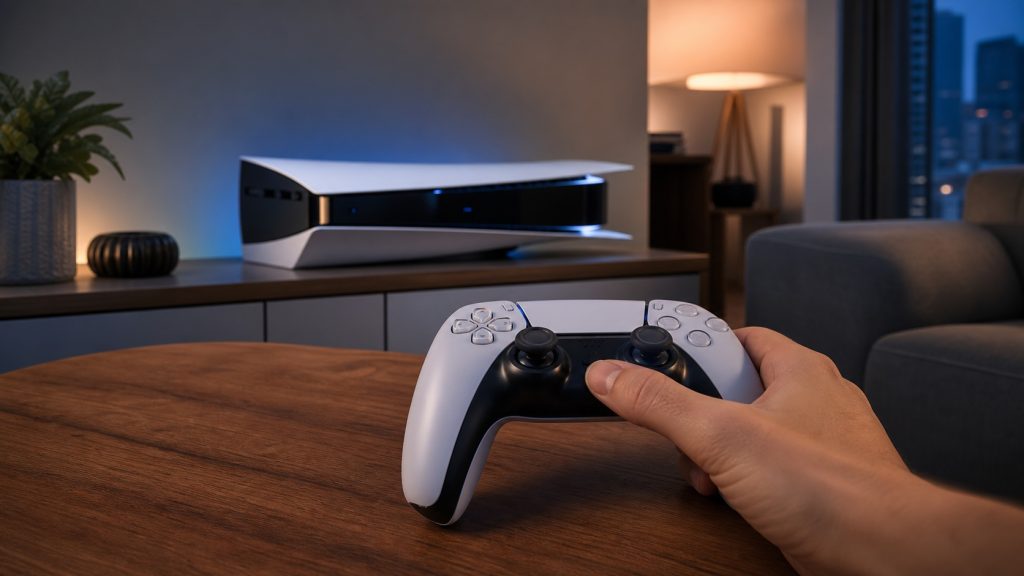
Vous cherchez comment eteindre ps5 avec manette ? La méthode est rapide : ouvrez le centre de contrôle avec le bouton PS, sélectionnez Alimentation, puis Éteindre la PS5. Voici les étapes détaillées, ainsi que les solutions à utiliser si la manette ne fonctionne pas ou si la console ne répond plus.
Éteindre la PS5 avec la manette
La manette DualSense permet d’arrêter la console depuis n’importe quel jeu ou application. Il n’est pas nécessaire de revenir à l’écran d’accueil.
- Appuyez une fois sur le bouton PS, situé au centre de la manette.
- Le centre de contrôle apparaît en bas de l’écran. Déplacez-vous jusqu’à l’icône Alimentation.
- Validez avec le bouton croix.
- Sélectionnez Éteindre la PS5, puis validez.
La console ferme alors les jeux et les applications en cours avant de s’arrêter. Attendez que le voyant d’alimentation soit complètement éteint avant de couper une éventuelle multiprise ou de débrancher le câble.
Éteindre la PS5 depuis le centre de contrôle
Sur la PS5, le bouton PS ouvre directement le centre de contrôle. Cette interface donne accès à plusieurs fonctions, dont le réglage de l’alimentation.
- Appuyez sur le bouton PS.
- Ouvrez le menu Alimentation.
- Choisissez Éteindre la PS5.
Cette procédure correspond à l’extinction normale de la console. Elle est à privilégier lorsque la manette est connectée et que la PS5 fonctionne correctement.
Éteindre la PS5 sans manette
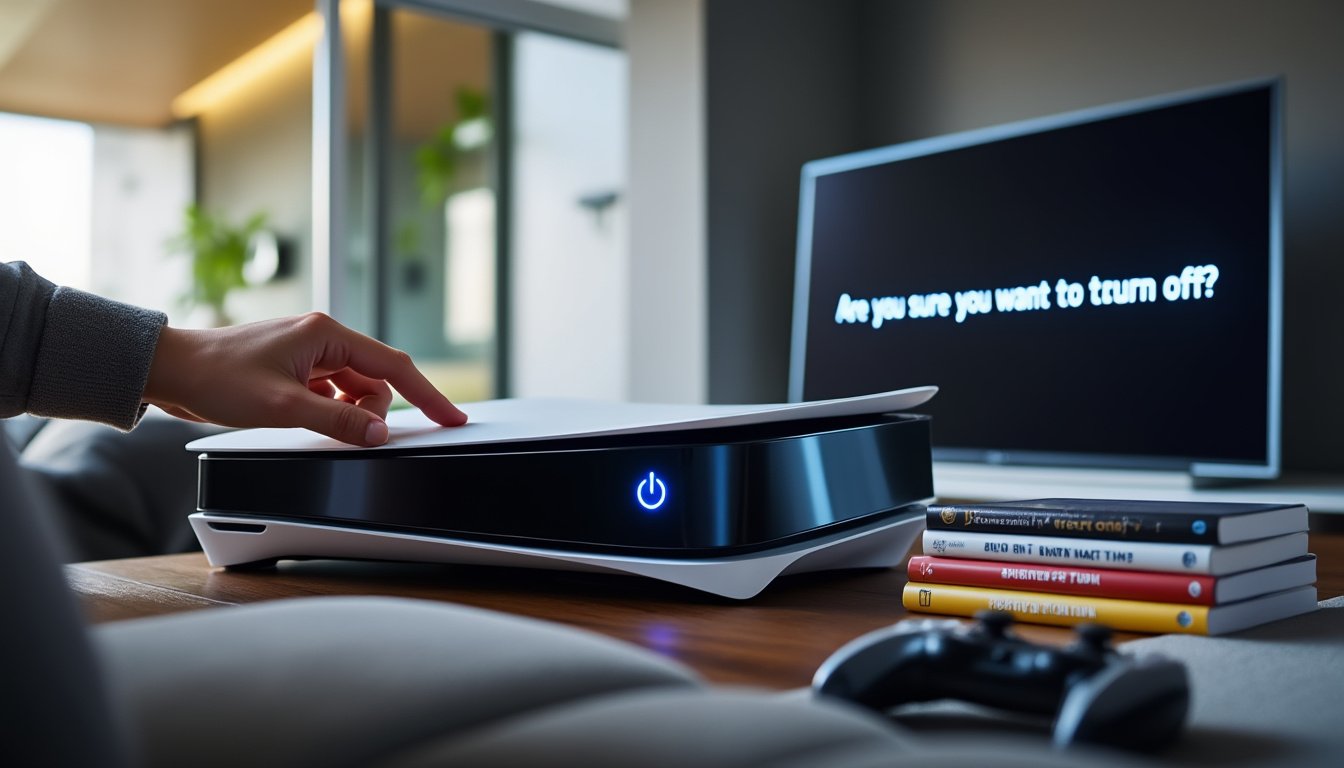
Si la manette est déchargée, introuvable ou inutilisable, vous pouvez employer le bouton d’alimentation situé sur la partie avant de la console. Sa position peut varier légèrement selon le modèle et l’orientation de la PS5.(voir manuel officiel)
Procédure normale
Appuyez brièvement sur le bouton d’alimentation. La console commence sa procédure d’arrêt. Ne débranchez pas la PS5 tant que le voyant est allumé ou clignote.
Le bouton d’alimentation est particulièrement utile lorsque l’écran n’est pas disponible ou que la connexion sans fil de la manette ne fonctionne plus.
Que signifient les voyants de la PS5 ?
Le voyant d’alimentation aide à savoir dans quel état se trouve la console :
- Voyant bleu : la PS5 démarre.
- Voyant blanc : la console est allumée.
- Voyant orange : la PS5 est en mode repos.
- Voyant éteint : la console est complètement arrêtée.
Si le voyant clignote, attendez la fin de la procédure avant d’appuyer de nouveau sur un bouton ou de retirer l’alimentation.
Éteindre la PS5 ou utiliser le mode repos ?
Le mode repos ne correspond pas à une extinction complète. Il réduit l’activité de la console tout en permettant certaines fonctions, comme la recharge d’une manette ou la reprise rapide, selon les réglages activés.
Pour mettre la PS5 en mode repos, appuyez sur le bouton PS, ouvrez Alimentation, puis sélectionnez Passer en mode repos. Choisissez plutôt Éteindre la PS5 si vous souhaitez arrêter complètement la console, la déplacer ou limiter toute activité en arrière-plan.(voir iFixit)
Les options liées au mode repos sont détaillées dans la ressource officielle de PlayStation : mode repos et recharge de la manette PS5.(voir guide complet)
Que faire si la PS5 ne s’éteint pas ?
Si la console ne répond plus à la manette, attendez quelques instants afin de vérifier qu’elle ne termine pas une opération en cours. Si aucune réaction ne se produit, utilisez le bouton d’alimentation.
Forcer l’arrêt de la console
- Maintenez le bouton d’alimentation enfoncé pendant plusieurs secondes.
- Relâchez-le après le second signal sonore.
- Attendez que le voyant d’alimentation soit éteint.
L’arrêt forcé doit rester une solution de dernier recours. Évitez de débrancher directement la PS5 lorsqu’elle est allumée, car une interruption brutale peut interrompre une opération en cours ou provoquer un contrôle du stockage au redémarrage.
Si la console rencontre régulièrement des problèmes d’extinction, vérifiez les branchements et consultez cette page de dépannage : dépannage d’une PlayStation 5 qui s’éteint ou ne répond plus.(voir PlayStation)
Les erreurs à éviter
- Ne retirez pas le câble d’alimentation avant l’extinction complète de la console.
- N’utilisez pas l’arrêt forcé comme méthode habituelle.
- Ne confondez pas le mode repos avec l’arrêt complet.
- Après une coupure imprévue, laissez la PS5 terminer la vérification du stockage avant de relancer un jeu.
En résumé
Pour eteindre ps5 avec manette, appuyez sur le bouton PS, ouvrez Alimentation, puis sélectionnez Éteindre la PS5. Sans manette, utilisez le bouton d’alimentation placé à l’avant de la console et attendez l’extinction du voyant. Le mode repos convient lorsque vous souhaitez conserver certaines fonctions actives, tandis que l’arrêt complet coupe réellement la console.
Pour comparer d’autres méthodes et retrouver des explications complémentaires, vous pouvez consulter :(voir ressource utile)
- le guide des différentes méthodes pour éteindre la PS5 ;
- les explications pratiques consacrées à l’arrêt de la PS5 ;
- le guide de démarrage rapide officiel de la PlayStation 5.
FAQ
Comment éteindre ma PS5 avec la manette ?
Appuyez sur le bouton PS, sélectionnez Alimentation, puis Éteindre la PS5. Attendez ensuite que le voyant soit éteint.
Comment éteindre une PS5 sans manette ?
Appuyez sur le bouton d’alimentation situé sur la partie avant de la console. Attendez la fin de l’arrêt avant de débrancher la PS5.
Quelle différence entre éteindre la PS5 et le mode repos ?
L’arrêt éteint complètement la console. Le mode repos la laisse dans un état de faible activité et peut maintenir certaines fonctions selon les réglages choisis.
Que faire si le bouton PS ne fonctionne pas ?
Utilisez le bouton d’alimentation de la console. Si la PS5 est bloquée, maintenez ce bouton jusqu’au second signal sonore, puis attendez l’extinction du voyant.