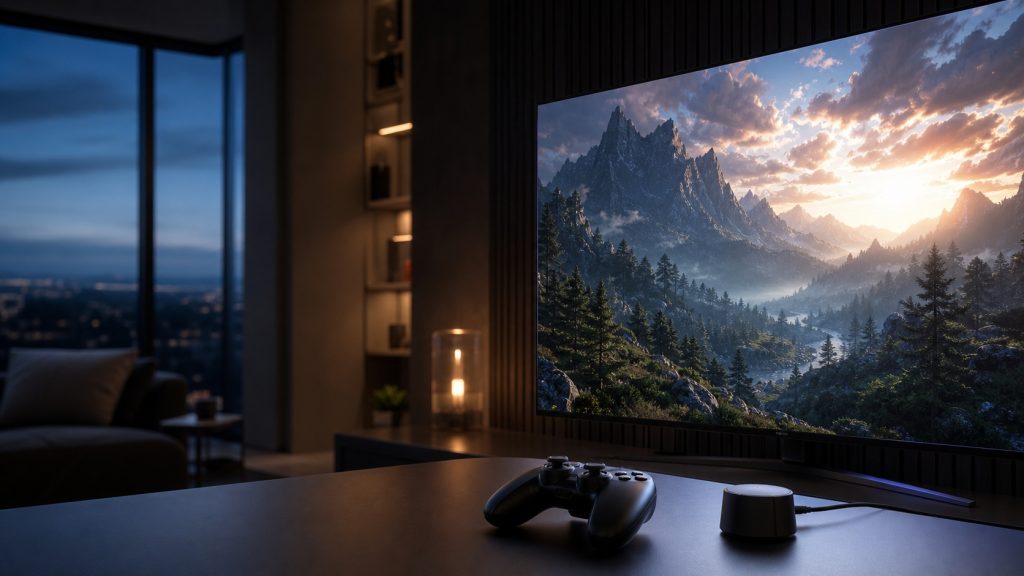
Apprendre à calibrer le HDR pour les jeux vidéo permet d’obtenir une image plus lumineuse tout en conservant les détails dans les zones claires et sombres. Un mauvais réglage peut au contraire produire des blancs brûlés, des ombres bouchées ou une image trop sombre. Ce guide explique calibrer HDR pour les jeux vidéo et les points essentiels à connaître.
Comprendre le HDR avant de le régler
Le HDR, ou imagerie à grande plage dynamique, élargit l’écart entre les parties sombres et lumineuses d’une image. Dans un jeu compatible, il peut rendre un soleil, une explosion ou un reflet plus intenses, sans perdre les nuances présentes autour.
Le résultat dépend toutefois de l’écran, de la console ou du PC, du câble utilisé et des réglages propres à chaque jeu. Il n’existe donc pas une valeur universelle à appliquer partout.
Préparer l’écran
Activez le mode d’image adapté
Commencez par sélectionner le mode Jeu ou un mode HDR prévu par le fabricant. Ce choix réduit généralement le traitement d’image et limite le retard à l’affichage. Évitez les modes Démo, Dynamique ou Vif pour jouer : ils augmentent souvent artificiellement la luminosité et la saturation.
Désactivez les traitements qui faussent l’image
Pour partir d’une base fiable, désactivez ou réduisez les options comme le contraste dynamique, l’amélioration automatique des détails dans les ombres et les filtres de netteté excessifs. L’objectif est de laisser le jeu et la console gérer correctement le signal HDR.
Conservez en revanche les fonctions utiles à votre écran, comme la fréquence de rafraîchissement variable, si elles sont compatibles avec votre matériel. Vérifiez aussi que l’entrée HDMI utilisée accepte le format HDR et la définition choisie.
Calibrer le HDR sur la console ou le PC
Ouvrez les paramètres d’affichage de votre console ou de votre système. Activez le HDR uniquement si votre écran le prend réellement en charge. Lancez ensuite l’outil de calibration intégré et suivez ses indications.
- Réglez la première mire jusqu’à ce que le symbole demandé soit à peine visible.
- Ajustez la mire de luminosité maximale sans faire disparaître les détails dans les zones claires.
- Si une troisième mire concerne les noirs, évitez de la rendre totalement invisible.
Effectuez ces réglages dans les conditions habituelles de jeu. La luminosité ambiante influence la perception de l’image : un réglage effectué dans une pièce très sombre peut sembler trop faible en journée.
Régler le HDR dans chaque jeu
De nombreux jeux proposent leur propre menu HDR. Ce réglage peut prendre le dessus sur celui de la console, notamment pour la luminosité maximale, le niveau des noirs et le point blanc.
Suivez les mires affichées
Lorsque le jeu affiche une mire, appliquez sa consigne plutôt que de chercher une valeur idéale trouvée ailleurs. Si le texte indique de rendre un logo à peine visible, diminuez ou augmentez le réglage jusqu’à atteindre précisément ce résultat.
Réglez la luminosité maximale avec prudence
Une luminosité maximale trop élevée peut rendre les nuages, les lampes ou les effets lumineux complètement blancs. Une valeur trop faible donne une image terne et réduit l’intérêt du HDR. Ajustez progressivement et observez plusieurs scènes : une scène sombre, un environnement extérieur et une séquence avec des sources lumineuses.
Ne confondez pas luminosité et exposition
Certains jeux proposent une option d’exposition ou de luminosité générale en plus des paramètres HDR. Elle agit sur l’ensemble de l’image et peut éclaircir les ombres au prix d’un contraste moins naturel. Modifiez-la seulement après la calibration HDR principale.
Vérifier le résultat en jeu
Une bonne calibration doit préserver les détails dans les deux extrêmes. Dans une zone sombre, vous devez distinguer les formes sans obtenir une image grise et délavée. Dans une zone lumineuse, les nuages, textures et reflets doivent rester lisibles autour des sources de lumière.
Comparez le rendu HDR avec le mode SDR si votre matériel permet de le faire. Le HDR n’a pas vocation à rendre toute l’image plus claire ou plus colorée. Il doit surtout offrir des écarts de luminosité plus crédibles.
Résoudre les problèmes fréquents
L’image paraît trop sombre
- Vérifiez que le jeu, la console et l’écran utilisent bien le même mode HDR.
- Contrôlez le niveau des noirs et la plage vidéo sélectionnée.
- Relancez la calibration après avoir changé le mode d’image de l’écran.
- Évitez de compenser avec un contraste dynamique trop agressif.
Les blancs sont complètement uniformes
Réduisez la luminosité maximale dans le jeu ou dans l’outil de calibration. Vérifiez également que le mode Vif ou une fonction de contraste automatique n’est pas actif.
Les couleurs semblent délavées
Contrôlez le format de sortie, la profondeur de couleur et la plage RGB disponibles sur votre appareil. Utilisez une configuration cohérente entre la source et l’écran, puis redémarrez le jeu après la modification.
La méthode recommandée en résumé
- Activez le mode Jeu ou le mode HDR de l’écran.
- Réduisez les traitements d’image automatiques.
- Activez le HDR sur la console ou le PC compatible.
- Utilisez l’outil de calibration système.
- Réglez ensuite le HDR dans chaque jeu.
- Vérifiez les détails dans les ombres et les hautes lumières.
- Conservez plusieurs profils si l’écran propose des réglages différents selon la pièce.
Pour calibrer le HDR pour les jeux vidéo correctement, privilégiez une méthode progressive et vérifiez le rendu dans de vraies scènes de jeu. Le meilleur réglage est celui qui conserve les détails, respecte les contrastes et reste agréable dans vos conditions habituelles.