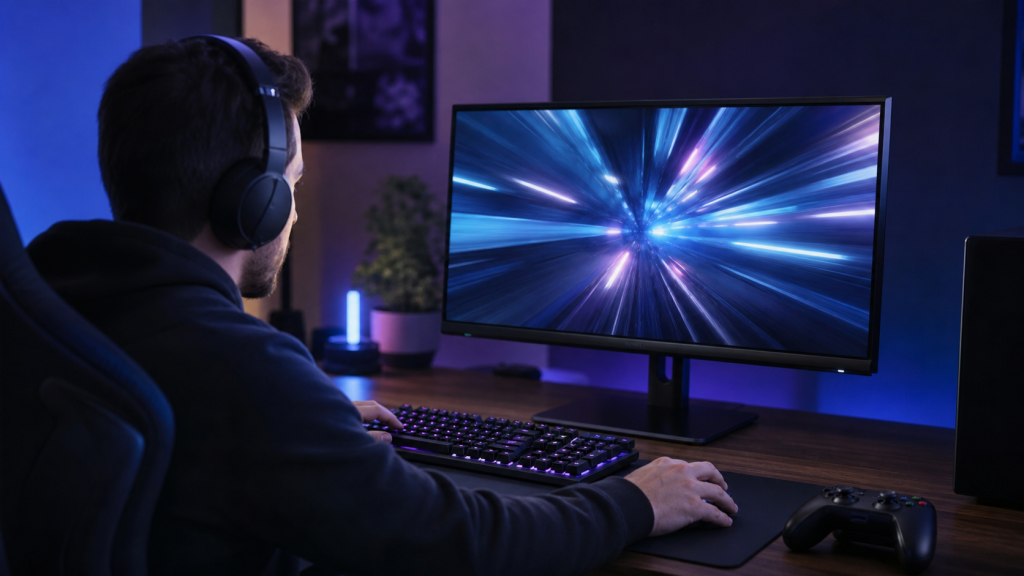
Réduire input lag écran gaming demande d’agir sur toute la chaîne entre votre commande et l’image affichée. L’écran compte, mais la fréquence de rafraîchissement, les réglages du jeu, la connexion vidéo et certaines options de traitement peuvent également ajouter de la latence. Une méthode progressive permet d’améliorer la réactivité sans dégrader inutilement l’image.
Comprendre ce que vous cherchez à réduire
L’input lag est le délai entre une action sur la souris, le clavier ou la manette et sa traduction visible à l’écran. Il ne doit pas être confondu avec le temps de réponse des pixels, qui décrit la vitesse à laquelle ceux-ci changent d’état. Un écran peut donc afficher peu de rémanence tout en ajoutant un traitement avant l’affichage.
La latence totale inclut aussi le périphérique, le moteur du jeu, le processeur, la carte graphique et la file d’images. L’objectif n’est pas de chercher une option magique, mais de supprimer les délais évitables à chaque étape.
Activer le mode jeu de l’écran
Commencez par ouvrir le menu de l’écran et activez le mode jeu ou faible latence lorsqu’il existe. Ce réglage désactive généralement une partie des traitements vidéo destinés aux films : amélioration de netteté, réduction du bruit, interpolation ou analyse dynamique de l’image.
Évitez de modifier toutes les options à la fois. Notez le réglage initial, activez le mode faible latence, puis comparez les sensations dans une scène reproductible. Certains profils changent aussi les couleurs ou la luminosité ; ces différences esthétiques ne prouvent pas une amélioration de la réactivité.
Vérifier la fréquence réellement utilisée
Un écran haute fréquence n’apporte son bénéfice que si le système l’utilise effectivement. Dans les paramètres d’affichage, sélectionnez la fréquence maximale stable prise en charge par l’écran, la carte graphique, le câble et la définition choisie. Vérifiez ensuite dans le menu de l’écran que le signal reçu correspond au réglage attendu.
Le jeu doit produire suffisamment d’images pour profiter de cette fréquence. Une cadence très irrégulière peut donner une sensation moins réactive qu’une cadence légèrement inférieure mais stable. Ajustez d’abord les options graphiques coûteuses qui apportent peu pendant l’action, puis observez la fluidité.
Choisir la bonne synchronisation
La synchronisation verticale traditionnelle élimine les déchirures d’image, mais elle peut accroître la file d’attente des images dans certaines configurations. La désactiver peut réduire la latence, au prix d’un tearing visible. Les technologies de fréquence variable permettent à l’écran de suivre la cadence de la carte graphique dans leur plage de fonctionnement.
Il n’existe pas un réglage universel. Pour un jeu compétitif, la priorité peut être la réponse la plus directe. Pour un jeu narratif, une image sans déchirure peut compter davantage. Testez les options du pilote et du jeu séparément, car leur combinaison peut changer le résultat.
Limiter la file de rendu
Les pilotes graphiques et certains jeux proposent un mode de faible latence. Il vise à réduire le nombre d’images préparées à l’avance. Activez-le dans le jeu en priorité lorsqu’une option dédiée existe, puis vérifiez que le comportement reste stable.
Un processeur ou une carte graphique constamment saturé peut rendre la réponse irrégulière. Réduire légèrement la qualité graphique ou limiter la cadence à une valeur que la machine tient de façon constante peut améliorer la sensation de contrôle. Le meilleur compromis dépend du jeu et du matériel.
Utiliser une connexion adaptée
Branchez l’écran directement sur la carte graphique qui exécute le jeu. Utilisez un câble en bon état et une entrée compatible avec la définition, la fréquence et la fréquence variable visées. Un adaptateur, une station d’accueil ou un boîtier intermédiaire peut limiter le signal ou ajouter un traitement.
Sur un téléviseur utilisé comme écran, renommez si possible l’entrée en mode PC et activez le mode jeu. Les traitements vidéo y sont souvent plus nombreux que sur un moniteur informatique.
Optimiser les périphériques et le système
- Branchez souris et clavier sur des ports fiables, sans concentrateur instable.
- Choisissez une fréquence d’interrogation supportée de manière stable par le périphérique et le système.
- Désactivez les superpositions et enregistrements inutiles si vous constatez des saccades.
- Fermez les tâches lourdes qui provoquent des pics d’utilisation pendant le jeu.
- Utilisez le plein écran exclusif lorsqu’il apporte un meilleur comportement dans le jeu concerné.
Ne désactivez pas au hasard les fonctions de sécurité ou les services du système. Un changement utile doit produire un résultat reproductible et ne pas rendre la machine instable.
Régler l’overdrive sans créer d’artefacts
L’overdrive accélère les transitions des pixels. Un niveau trop faible laisse davantage de traînées ; un niveau trop fort crée un halo inverse. Ce réglage agit surtout sur la netteté du mouvement, pas directement sur toute la latence de la chaîne. Sélectionnez le niveau qui garde les objets en mouvement lisibles sans contour artificiel.
Tester méthodiquement
Choisissez une scène identique, un parcours d’entraînement ou un mouvement répétable. Modifiez une seule option, puis comparez la visée, le suivi et la régularité. Une caméra à fréquence élevée peut aider à comparer deux configurations, mais elle ne remplace pas une mesure spécialisée.
- Activez le mode jeu de l’écran.
- Confirmez la fréquence dans le système et sur l’écran.
- Stabilisez la cadence du jeu.
- Comparez synchronisation verticale et fréquence variable.
- Testez le mode faible latence du jeu ou du pilote.
- Contrôlez le câble et la connexion directe.
- Affinez l’overdrive en dernier.
Les erreurs fréquentes
Acheter immédiatement un nouvel écran, confondre temps de réponse et input lag, empiler plusieurs outils d’optimisation ou appliquer un guide prévu pour un autre matériel conduit souvent à des résultats décevants. Une configuration cohérente et stable apporte davantage qu’une suite de réglages extrêmes.
À retenir
Pour diminuer la latence, activez le mode jeu, utilisez la bonne fréquence, évitez une file de rendu excessive et stabilisez la cadence. Vérifiez ensuite la synchronisation, la connexion vidéo et les périphériques. En avançant une option à la fois, vous identifiez les changements réellement utiles sans sacrifier la qualité ni la stabilité.