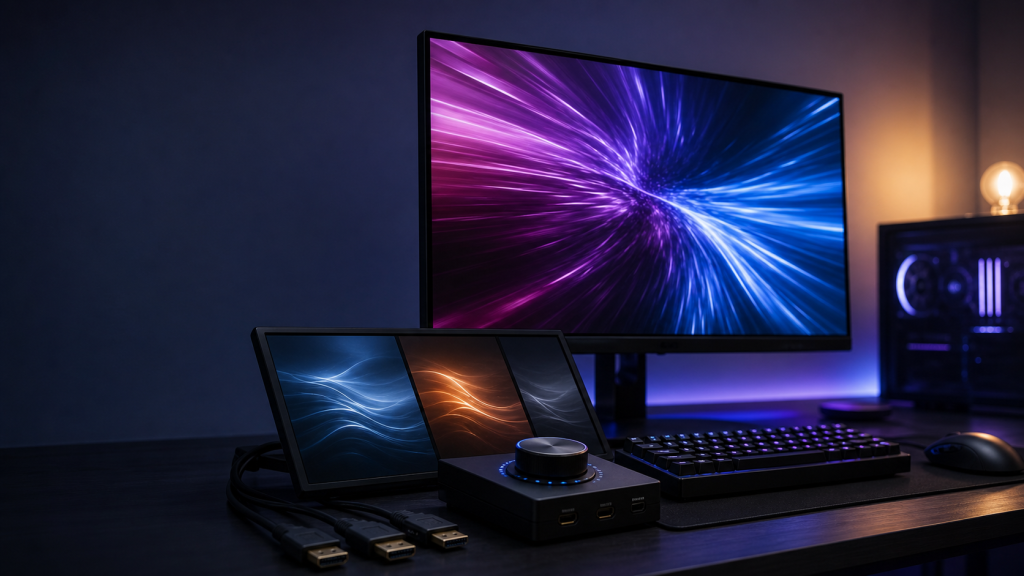
Comprendre les VRR FreeSync G-Sync différences et réglages permet d’obtenir une image plus fluide et de limiter les saccades pendant les jeux. Ces technologies synchronisent le taux de rafraîchissement de l’écran avec le nombre d’images produites par la carte graphique.
Qu’est-ce que le VRR ?
Le VRR, ou Variable Refresh Rate, désigne le rafraîchissement variable. Au lieu d’afficher les images à une fréquence fixe, l’écran adapte temporairement sa fréquence à la cadence de rendu du GPU.
Cette synchronisation réduit principalement le tearing, c’est-à-dire une image coupée horizontalement lorsque deux images se chevauchent. Elle peut aussi rendre les variations de fréquence d’images moins visibles.
FreeSync et G-Sync : quelles différences ?
FreeSync
FreeSync est la solution de synchronisation variable développée par AMD. Elle s’appuie généralement sur les fonctions VRR prises en charge par l’interface de l’écran, comme DisplayPort ou HDMI selon le modèle.
Un écran FreeSync peut fonctionner avec une carte graphique AMD. Certains modèles sont également compatibles avec des cartes NVIDIA, à condition que l’écran, le pilote et la connexion utilisée prennent en charge cette compatibilité.
G-Sync
G-Sync est la technologie de NVIDIA. Selon l’écran, elle peut reposer sur un module matériel dédié ou sur une compatibilité VRR validée par NVIDIA, souvent appelée G-Sync Compatible.
La mention G-Sync Compatible indique que l’écran a été testé pour fonctionner avec une carte NVIDIA dans certaines conditions. Elle ne signifie pas que tous les écrans FreeSync sont automatiquement équivalents : il faut vérifier la fiche technique et la plage de fonctionnement annoncée.
Le point commun essentiel
FreeSync et G-Sync cherchent le même résultat : synchroniser l’écran et le GPU pour améliorer la fluidité. La différence dépend surtout de la carte graphique utilisée, de la certification de l’écran, de sa plage VRR et de la connexion choisie.
Quels réglages choisir sur PC ?
- Activez le VRR dans le menu de l’écran. Cherchez une option nommée Adaptive-Sync, FreeSync, G-Sync ou Variable Refresh Rate.
- Utilisez une connexion compatible. DisplayPort est souvent le choix le plus simple sur PC, mais HDMI peut aussi prendre en charge le VRR selon l’écran, la carte graphique et la version utilisée.
- Installez un pilote graphique récent. Les options proposées dans le panneau AMD ou NVIDIA peuvent dépendre du pilote et de la détection de l’écran.
- Activez la synchronisation dans le logiciel du GPU. Avec NVIDIA, vérifiez le panneau de configuration NVIDIA. Avec AMD, ouvrez Radeon Software et contrôlez l’option FreeSync.
- Choisissez le bon mode d’affichage. Sélectionnez la fréquence maximale de l’écran dans les paramètres Windows ou dans le jeu.
Faut-il activer la V-Sync ?
La V-Sync classique limite généralement le rendu à la fréquence fixe de l’écran. Avec un écran VRR, le choix dépend du jeu et de la plage de fonctionnement de l’écran.
Une méthode courante consiste à activer le VRR, puis à limiter légèrement le nombre d’images par seconde sous la fréquence maximale de l’écran. Cette limite laisse une marge au système et évite de dépasser la zone dans laquelle le VRR peut fonctionner. La valeur exacte dépend de la fréquence maximale de votre écran.
Si vous constatez une latence ou un comportement inhabituel, testez séparément la V-Sync du jeu, celle du pilote et le limiteur d’images. Évitez d’activer plusieurs limiteurs en même temps sans raison.
Réglages recommandés selon votre matériel
Carte graphique AMD et écran FreeSync
- Activez FreeSync dans le menu de l’écran.
- Vérifiez son activation dans Radeon Software.
- Utilisez la résolution et la fréquence natives de l’écran.
- Ajoutez un limiteur d’images si le jeu dépasse régulièrement la fréquence maximale.
Carte graphique NVIDIA et écran G-Sync
- Activez G-Sync dans le panneau NVIDIA si l’écran est compatible.
- Activez l’option pour le mode plein écran ou pour le plein écran et le fenêtré selon votre usage.
- Vérifiez que l’écran concerné est bien sélectionné si plusieurs moniteurs sont branchés.
- Utilisez le limiteur d’images du jeu ou du pilote pour rester dans la plage VRR.
Carte NVIDIA et écran FreeSync
Activez d’abord FreeSync ou Adaptive-Sync sur l’écran, puis vérifiez si le panneau NVIDIA propose l’activation de G-Sync. Si l’option n’apparaît pas ou si l’image scintille, contrôlez le câble, le pilote et la compatibilité du moniteur.
Que faire en cas de scintillement ou de coupures ?
- Vérifiez que le câble est correctement branché et adapté à la résolution et à la fréquence utilisées.
- Réduisez temporairement la fréquence maximale pour tester la stabilité.
- Essayez un autre port de l’écran ou de la carte graphique.
- Mettez à jour le pilote graphique et le firmware de l’écran lorsqu’une mise à jour officielle est disponible.
- Testez le VRR avec un autre jeu afin de distinguer un problème général d’un réglage propre à un titre.
- Si le scintillement apparaît uniquement lorsque la fréquence d’images varie fortement, essayez de limiter davantage les variations ou désactivez le VRR pour comparer.
VRR, FreeSync et G-Sync : que retenir ?
Le VRR est la fonction générale de rafraîchissement variable. FreeSync et G-Sync sont deux écosystèmes associés respectivement à AMD et NVIDIA, avec des niveaux de compatibilité qui varient selon les écrans.
Pour bien régler votre configuration, commencez par activer la fonction sur l’écran, vérifiez sa détection dans le pilote, sélectionnez la fréquence maximale disponible et utilisez un limiteur d’images si nécessaire. Les meilleurs réglages sont ceux qui restent stables dans vos jeux habituels, sans scintillement ni dépassement fréquent de la plage VRR.